 シャープマーケティングジャパン株式会社
プロジェクター投写シミュレーター操作マニュアル
-
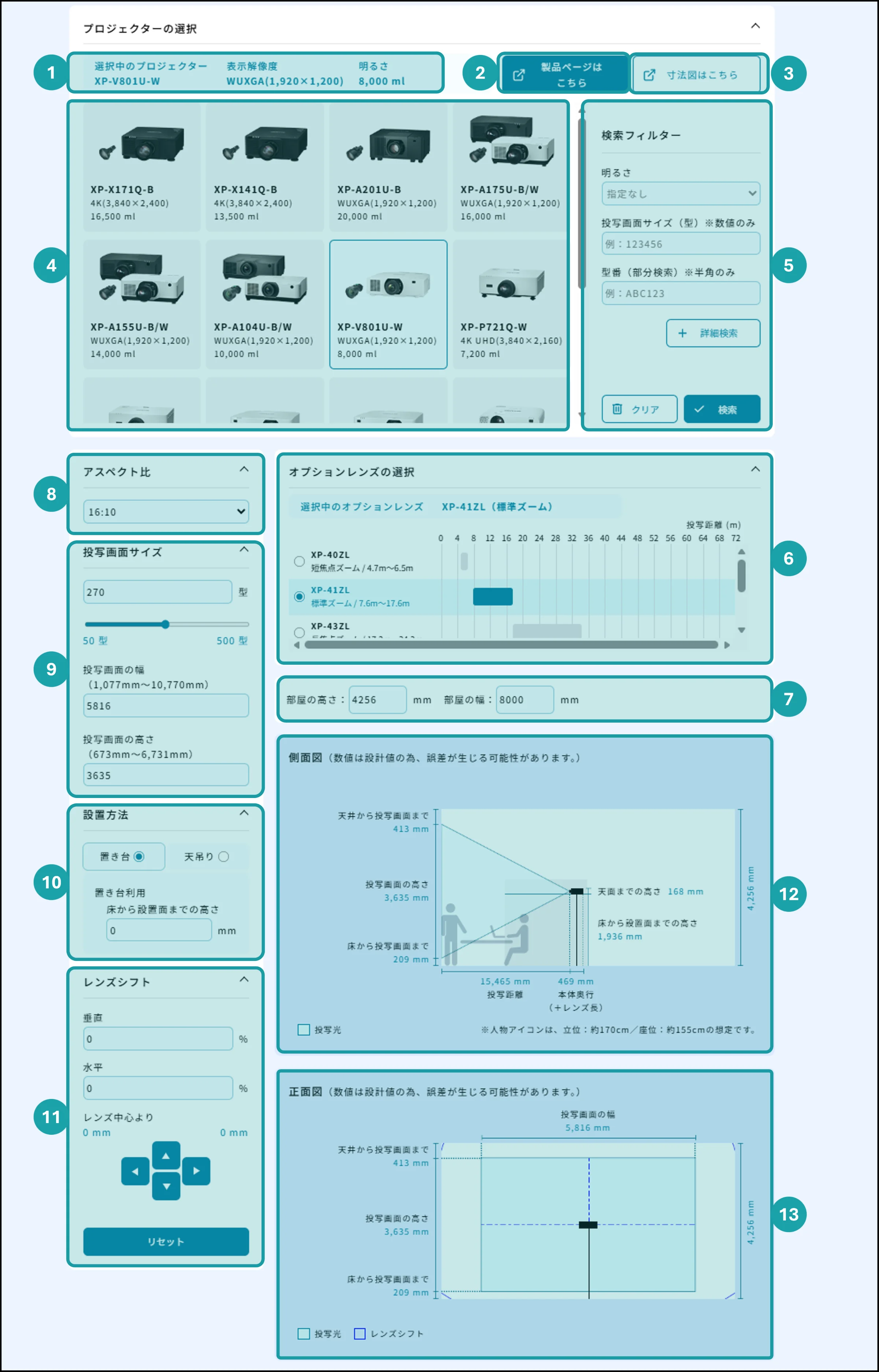
①選択中のプロジェクター
選択中のプロジェクターの形名、表示解像度、明るさが表示されます。 -
②製品ページはこちら
選択中のプロジェクターの製品ページを表示できます。(別ウインドウで表示) -
③寸法図はこちら
選択中のプロジェクターの寸法図をダウンロードできるページを表示します。(別ウインドウで表示) -
④プロジェクターの選択
プロジェクターの製品一覧からシミュレーションしたい製品を選択します。 -
⑤検索フィルター
明るさ、投写サイズ、形名の一部などの検索条件を指定して「検索」ボタンを押すと④の選択肢に表示される製品を絞り込みできます。「+詳細検索」ボタンを押すと、より細かい検索条件を設定できます。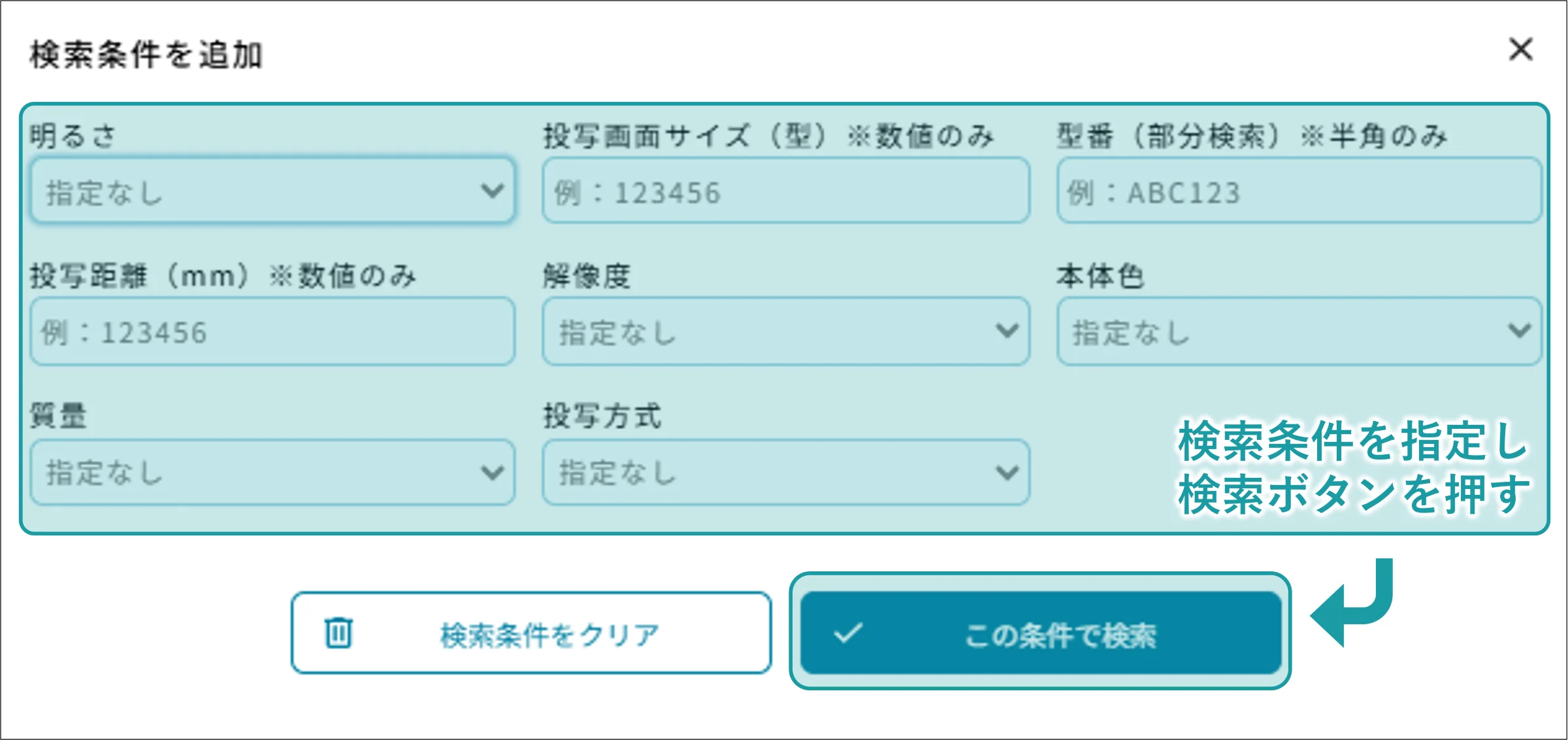
-
⑥オプションレンズの選択
オプションレンズを選択します。- ※レンズ交換に対応した製品を選択している場合のみ表示されます。
-
⑦部屋の高さ/部屋の幅
部屋の寸法をシミュレーションに反映したい場合は「部屋の高さ」または「部屋の幅」を入力します。
(いずれかを入力すると互いに連動して変化します。) -
⑧アスペクト比
アスペクト比を選択します。 -
⑨投写画面サイズを選択します。
プロジェクターの製品一覧からシミュレーションしたい製品を選択します。 -
⑩設置方法
「置き台」または「天吊り」を選択します。-
●「天吊り」を選択した場合:
「天井から天吊り金具の接続位置まで」を入力します 。SHARP製の天吊り金具の対応品があれば「SHARP製天吊り金具」のリストから選択することもできます。 -
●「置き台」を選択した場合:
「床から設置面までの高さ」を入力します。
-
●「天吊り」を選択した場合:
-
⑪レンズシフト
「垂直」または「水平」を入力するか、上下左右ボタンを押して操作し、レンズシフト範囲を調整します。
(いずれかを入力/操作すると他の項目が連動して変化します。)- ※設定した「部屋の高さ」や「部屋の幅」に対して、プロジェクターのアイコンが小さいときはプロジェクターアイコンの場所を示す青丸が表示されます。この青丸をドラッグ操作することでプロジェクターを移動できます。
-
⑫側面図
シミュレーション結果の側面から見た図が表示されます。プロジェクターのアイコンをドラッグ操作で移動できます。(グレー枠の範囲内のみ)
同様に、人物アイコンもドラッグ操作で左右に移動できます。- ※レンズシフトに対応した製品を選択した場合のみ表示されます。
-
⑬正面図
シミュレーション結果の正面から見た図が表示されます。プロジェクターのアイコンをドラッグ操作で移動できます。同様に、投写画面(青枠)もドラッグ操作で移動できます。(レンズシフト範囲内のみ)- ※レンズシフトに対応した製品を選択した場合のみ操作できます。
- ※レンズシフト範囲は外側の青枠です。投写画面をレンズシフト範囲外に移動すると赤枠に変わります。
- ※設定した「部屋の高さ」や「部屋の幅」に対して、プロジェクターのアイコンが小さいときはプロジェクターアイコンの場所を示す青丸が表示されます。この青丸をドラッグ操作することでプロジェクターを移動できます。
TOP